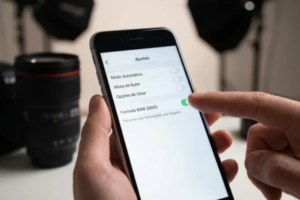
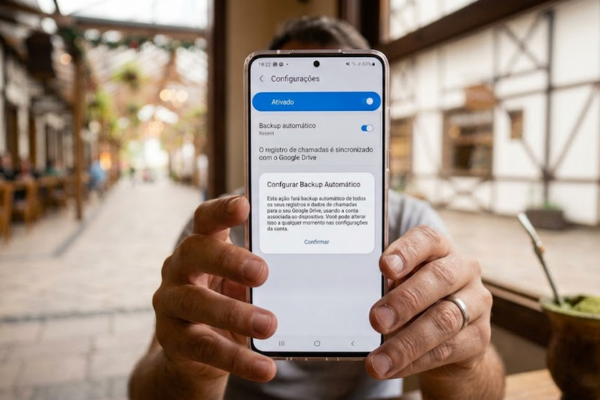
Poucas coisas são mais frustrantes do que perder fotos importantes por causa de um celular quebrado, roubado, formatado ou sem espaço. Imagens de viagens, aniversários, trabalhos, documentos, familiares e momentos únicos podem desaparecer em segundos quando não existe uma cópia de segurança.
Por isso, configurar backup automático é uma das decisões mais inteligentes para quem usa o celular como câmera principal. Além de proteger memórias, esse recurso ajuda a liberar armazenamento e manter a galeria organizada.
O segredo é configurar tudo com cuidado para não consumir dados móveis, não lotar a nuvem desnecessariamente e não duplicar arquivos.
O que é backup automático?
Backup é uma cópia de segurança dos seus arquivos. Quando ele é automático, o celular envia fotos e vídeos para um serviço online sem que você precise fazer isso manualmente toda vez.
Assim, se algo acontecer com o aparelho, suas imagens continuam acessíveis por outro celular, computador ou tablet conectado à mesma conta.
Os serviços mais usados incluem:
- Google Fotos;
- iCloud Fotos;
- OneDrive;
- Amazon Photos;
- Dropbox;
- Serviços oferecidos pelo fabricante do celular.
Por que configurar backup é importante?
O backup ajuda a evitar perdas em situações como:
- Celular roubado;
- Queda ou quebra do aparelho;
- Problemas na tela;
- Falhas no sistema;
- Formatação acidental;
- Troca de celular;
- Exclusão por engano;
- Cartão de memória corrompido.
Além da segurança, ele facilita a organização. Você pode pesquisar imagens por data, lugar, pessoas ou palavras-chave, dependendo do serviço utilizado.
Escolha onde suas fotos serão salvas
Antes de ativar qualquer opção, decida qual plataforma será sua principal biblioteca.
Google Fotos
É muito comum em aparelhos Android, mas também funciona no iPhone. Possui pesquisa inteligente, álbuns, compartilhamento e sincronização com vários dispositivos.
iCloud Fotos
É a opção mais integrada para usuários de iPhone, iPad e Mac. As imagens aparecem automaticamente em todos os aparelhos da mesma conta Apple.
OneDrive
Pode ser interessante para quem utiliza bastante o Microsoft 365, Windows e ferramentas de trabalho.
O mais importante é evitar ativar vários serviços sem necessidade. Isso pode causar duplicações, gasto de internet e confusão sobre onde cada arquivo está salvo.
Passo a passo para configurar backup no Google Fotos
- Instale ou abra o Google Fotos;
- Entre com sua conta Google;
- Toque na foto de perfil no canto superior;
- Selecione Configurações do Fotos;
- Toque em Backup;
- Ative a opção de backup;
- Escolha a qualidade desejada;
- Defina se o envio ocorrerá apenas no Wi‑Fi ou também pelos dados móveis.
A configuração mais segura para a maioria das pessoas é fazer backup somente por Wi‑Fi. Assim, vídeos grandes não consomem rapidamente o pacote de internet móvel.
Passo a passo para configurar iCloud Fotos no iPhone
- Abra Ajustes;
- Toque no seu nome;
- Acesse iCloud;
- Toque em Fotos;
- Ative Sincronizar este iPhone;
- Escolha entre otimizar armazenamento ou manter os originais no aparelho.
A opção de otimização é muito útil quando o iPhone possui pouco espaço. Ela mantém versões menores no celular e deixa os arquivos completos armazenados na nuvem.
Como evitar que o backup use todos os dados móveis
Vídeos em alta resolução podem ser enormes. Um único vídeo em 4K pode consumir centenas de megabytes ou até vários gigabytes.
Por isso, configure o backup para funcionar principalmente quando o celular estiver conectado ao Wi‑Fi.
Também é recomendável:
- Fazer upload enquanto o aparelho carrega;
- Evitar sincronização durante viagens sem Wi‑Fi;
- Desativar backup de vídeos por dados móveis;
- Conferir se o plano de internet possui limite;
- Usar uma rede confiável e estável.
Se você precisa enviar arquivos usando a internet móvel, faça isso apenas com imagens importantes e em momentos de necessidade.
Organize a galeria antes que ela vire um problema
Backup não significa organização automática perfeita. Mesmo com tudo salvo, uma galeria cheia de capturas de tela, fotos repetidas, vídeos longos e memes pode dificultar encontrar o que importa.
Reserve alguns minutos por semana ou por mês para:
- Excluir fotos borradas;
- Apagar imagens duplicadas;
- Remover capturas de tela antigas;
- Revisar vídeos pesados;
- Criar álbuns por viagem, evento ou trabalho;
- Favoritar as melhores imagens;
- Separar documentos importantes.
Essa rotina simples reduz o acúmulo e facilita muito a vida no futuro.
Como liberar espaço depois do backup
Depois de confirmar que os arquivos foram enviados corretamente para a nuvem, você pode usar a ferramenta de liberação de espaço oferecida pelo serviço.
No Google Fotos, por exemplo, existe uma opção para remover do celular os itens que já estão protegidos pelo backup.
Antes de usar essa função:
- Verifique se o backup foi concluído;
- Abra algumas fotos antigas e confirme que elas carregam normalmente;
- Confira se os vídeos importantes também estão disponíveis;
- Só então libere espaço.
Nunca apague arquivos importantes sem confirmar que existe uma cópia segura em outro local.
Tenha mais de uma camada de proteção
Para fotos realmente valiosas, como imagens de trabalho, casamento, documentos ou projetos, uma única cópia na nuvem pode não ser suficiente.
Uma estratégia mais segura é manter:
- Uma cópia no celular;
- Uma cópia na nuvem;
- Uma cópia em computador, HD externo ou pendrive confiável.
Esse cuidado reduz muito o risco de perda definitiva.
Erros comuns que colocam suas fotos em risco
Evite estes hábitos:
- Confiar apenas na memória do celular;
- Deixar o backup desativado;
- Usar uma senha fraca na conta;
- Não ativar verificação em duas etapas;
- Apagar arquivos antes de checar a sincronização;
- Manter o armazenamento sempre no limite;
- Não revisar vídeos pesados;
- Compartilhar acesso à conta sem necessidade.
A segurança das suas imagens também depende da proteção da conta. Use senhas fortes e ative autenticação em duas etapas sempre que possível.
Suas memórias merecem estar protegidas
Fotos e vídeos não são apenas arquivos. Eles registram pessoas, lugares, conquistas, fases da vida e momentos que talvez nunca possam ser repetidos.
Configurar backup automático é uma tarefa que pode levar poucos minutos, mas oferece tranquilidade por muitos anos. Quando o celular apresenta um problema, você não precisa entrar em desespero procurando imagens perdidas: elas continuam seguras, organizadas e acessíveis.
Cuidar das suas fotos é cuidar das histórias que elas carregam. E algumas histórias são valiosas demais para depender de um único aparelho.