Uma foto pronta para compartilhar costuma esconder uma série de decisões tomadas pela câmera. O celular ajusta cores, contraste, nitidez, redução de ruído e exposição para entregar uma imagem atraente sem exigir trabalho adicional. Em muitas situações, esse processamento é uma vantagem. Mas, quando você quer controlar a edição com mais liberdade, pode ser interessante fotografar em RAW.
O RAW não é simplesmente um formato que torna qualquer foto melhor. Ele guarda mais informações capturadas pelo sensor, mas normalmente entrega um arquivo menos finalizado, maior e que precisa ser processado. Por isso, é mais adequado para quem pretende editar a imagem e quer preservar margem para corrigir luz, cor e detalhes.
O que muda ao fotografar em RAW
Em formatos como JPEG e HEIF, o celular processa a imagem e descarta parte dos dados que não são necessários para o arquivo final. Isso reduz o tamanho e facilita o compartilhamento, mas limita quanto certas áreas podem ser recuperadas depois. Se uma região ficou muito escura ou clara, talvez seja difícil restaurar informações que já foram descartadas.
Um arquivo RAW mantém mais dados do sensor, geralmente com profundidade de cor maior. Em muitos smartphones, ele é salvo como DNG, um formato amplamente compatível com programas de edição. A imagem pode parecer mais apagada, menos contrastada ou menos vibrante quando aberta em determinados aplicativos. Isso não significa necessariamente que esteja pior: pode significar que ainda não recebeu o tratamento final.
Há também um detalhe importante nos celulares atuais: alguns combinam vários quadros, reduzem ruído e aplicam processamento computacional avançado. O arquivo RAW disponível pode não conter exatamente os mesmos ajustes da imagem JPEG ou HEIF produzida pelo aplicativo. O resultado varia conforme o aparelho, o sensor, o modo de câmera e o software.
Como ativar o RAW
As instruções variam conforme a marca e o sistema, mas este caminho geral ajuda:
- Abra o aplicativo de câmera.
- Procure o modo manual, profissional ou avançado. Em alguns aparelhos, o RAW só aparece nesses modos. Em outros, está disponível diretamente nas configurações de foto.
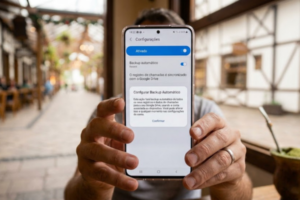
- Abra as configurações da câmera. Toque na engrenagem, nos três pontos ou no menu de opções.
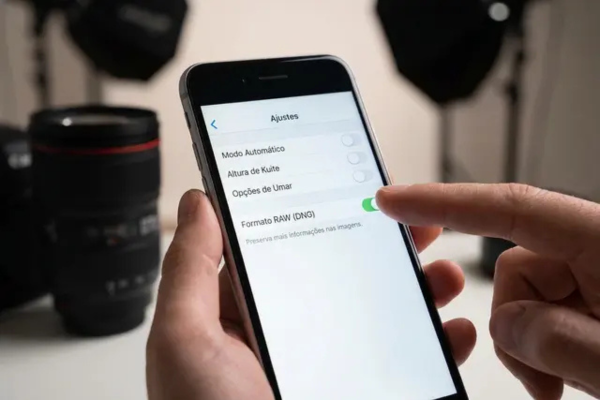
- Ative “RAW”, “RAW+JPEG” ou “DNG”. A opção de salvar os dois formatos é útil para comparar a versão processada pelo celular com o arquivo editável.
- Confira se a indicação aparece na tela. Em alguns modelos, um rótulo como “RAW” mostra que o recurso está ativo.
- Faça uma foto de teste. Abra a imagem em um editor compatível e confirme que o arquivo pode ser visualizado e ajustado.
No iPhone, a disponibilidade pode variar por modelo e pelas configurações do aplicativo. Em alguns aparelhos, o formato ProRAW aparece como uma opção própria. Em celulares Android, o suporte depende do fabricante e do aplicativo; determinados modelos permitem RAW apenas no modo profissional. Se a opção não estiver presente, isso pode ser uma limitação do aparelho, e não um erro seu.
Quando vale a pena usar
O RAW é especialmente útil quando a cena contém áreas muito claras e sombras profundas, como uma pessoa diante de uma janela. Também pode ser uma boa escolha para paisagens ao entardecer, fotografias de arquitetura e imagens que serão impressas ou editadas com cuidado.
Em uma cena de alto contraste, o arquivo pode oferecer mais margem para clarear sombras ou reduzir realces. O resultado, porém, não é garantido: se o sensor não registrou informação suficiente ou uma área ficou completamente estourada, nenhum formato consegue recriar detalhes que não foram capturados. A qualidade da luz, a exposição e a capacidade do sensor continuam importantes.
Para fotos rápidas, registros familiares e imagens que você quer publicar logo, JPEG ou HEIF costumam ser mais práticos. Eles ocupam menos espaço, são aceitos por mais aplicativos e já vêm com ajustes de cor e nitidez. Fotografar tudo em RAW pode gerar muitos arquivos grandes que nunca serão editados.
Um fluxo simples para editar
Para aproveitar o arquivo, é importante manter uma rotina organizada:
- Copie o RAW para um editor confiável. Use um aplicativo compatível com DNG ou com o formato específico do seu aparelho.
- Ajuste a exposição com moderação. Comece corrigindo o brilho geral, sem aumentar demais as áreas escuras.
- Recupere realces e sombras. Reduza os realces para tentar mostrar detalhes no céu e clareie sombras para revelar áreas escuras.
- Acerte o balanço de branco. Corrija a temperatura da imagem para que os tons neutros pareçam naturais.
- Ajuste contraste e cor. Faça mudanças graduais; saturação excessiva pode deixar pele e paisagens artificiais.
- Reduza o ruído, se necessário. Clarear muito uma sombra pode revelar granulação. A redução de ruído ajuda, mas em excesso apaga texturas.
- Exporte uma cópia em JPEG ou HEIF. Preserve o RAW original caso queira editar de outra maneira no futuro.
Esse processo não precisa transformar cada foto em uma produção elaborada. Pequenos ajustes bem feitos já podem melhorar o resultado, especialmente quando a exposição foi cuidadosa desde o início.
Espaço, bateria e compatibilidade
Arquivos RAW costumam ser maiores do que JPEG e HEIF. Fotografar nesse formato pode consumir rapidamente o armazenamento do celular e gerar mais trabalho para transferir, organizar e fazer backup. Se você ativar RAW+JPEG, cada captura poderá criar dois arquivos.
Antes de uma sessão longa, confira o espaço disponível e pense em como fará a cópia das imagens. Também vale testar se o computador, o serviço de nuvem e os aplicativos que você usa aceitam o formato. Caso contrário, talvez seja necessário exportar uma versão compatível.
O RAW é uma ferramenta para ampliar escolhas, não uma obrigação para quem gosta de fotografia. Use-o quando a cena merecer edição e quando você quiser assumir o controle do tratamento. Nos outros momentos, deixe o celular cuidar do processamento e aproveite a rapidez do arquivo pronto. O melhor formato é aquele que combina com a foto que você quer fazer — e com o tempo que pretende dedicar a ela.