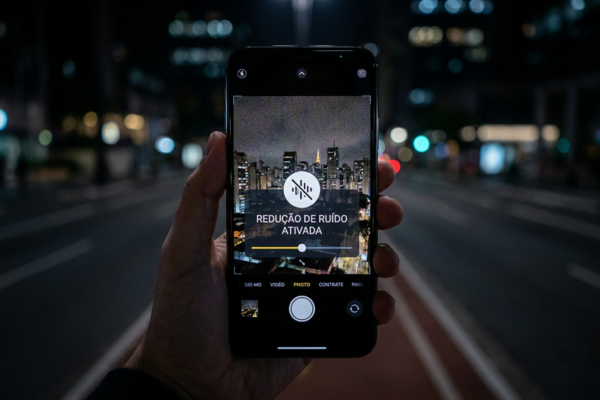
Uma das características mais comuns das fotos feitas à noite é o ruído digital. Ele aparece como pequenos pontos coloridos, granulação irregular, manchas nas sombras e perda de definição em áreas pouco iluminadas.
Em alguns casos, o ruído é discreto e quase imperceptível. Em outros, toma conta do céu, da pele, das paredes e até das regiões que deveriam parecer suaves. Isso acontece porque, em ambientes escuros, a câmera precisa aumentar sua sensibilidade à luz ou usar processamento mais intenso para conseguir registrar a cena.
O problema começa quando a tentativa de remover ruído destrói a fotografia. A imagem fica lisa demais, sem textura, com pele plastificada, prédios parecendo pintura digital e detalhes importantes desaparecendo.
A redução de ruído eficiente não busca apagar toda granulação. Ela busca equilibrar limpeza, textura e naturalidade.
O que é ruído digital?
Ruído digital é uma interferência visual causada pelas limitações do sensor e pelo processamento da imagem em pouca luz.
Ele costuma aparecer de duas formas principais.
Ruído de luminância
É parecido com uma granulação em tons de cinza. Pode lembrar o grão de filmes fotográficos antigos.
Em pequenas quantidades, nem sempre é um problema. Às vezes, até ajuda a manter uma aparência mais orgânica.
Ruído de cor
Aparece como pontos ou manchas verdes, roxas, azuis e vermelhas, principalmente em áreas escuras.
Esse tipo tende a chamar mais atenção e costuma ser o primeiro que deve ser corrigido.
Por que fotos noturnas têm mais ruído?
Quando há pouca luz, o celular precisa compensar de alguma maneira. Ele pode aumentar o ISO, combinar várias exposições ou usar algoritmos para clarear partes escuras.
Esses recursos ajudam a tornar a cena visível, mas também podem gerar:
- granulação;
- manchas de cor;
- perda de detalhe;
- efeito de aquarela;
- textura irregular;
- borrões em objetos em movimento.
Quanto mais você clareia uma foto escura na edição, maior tende a ser a visibilidade do ruído escondido nas sombras.
O objetivo não é deixar a foto “perfeitamente limpa”
Muitos iniciantes acreditam que uma foto profissional não pode ter ruído. Isso não é verdade.
Fotografias noturnas profissionais frequentemente mantêm uma pequena quantidade de granulação, especialmente em regiões menos importantes da imagem.
O que realmente importa é evitar que o ruído distraia o observador ou prejudique o assunto principal.
Uma foto com leve textura pode parecer mais natural do que uma imagem excessivamente suavizada.
Onde o ruído costuma aparecer com mais força?
Observe principalmente:
- céu escuro;
- paredes lisas;
- sombras profundas;
- cabelos;
- roupas pretas;
- pele em áreas pouco iluminadas;
- fachadas distantes;
- fundos desfocados.
Nem toda região precisa receber o mesmo tratamento. Em muitos casos, reduzir ruído apenas no céu ou no fundo produz um resultado melhor do que aplicar correção intensa na foto inteira.
Passo a passo para reduzir ruído no Lightroom Mobile
1. Faça os ajustes de luz antes
Antes de reduzir ruído, ajuste exposição, realces, sombras e pretos.
Isso é importante porque a quantidade de ruído visível muda quando você clareia ou escurece a imagem. Se você reduzir o ruído antes de abrir as sombras, pode perceber depois que ainda existem manchas.
2. Amplie a imagem
Não avalie a redução de ruído apenas olhando a foto inteira na tela.
Amplie áreas críticas, como:
- céu;
- rosto;
- cabelo;
- paredes;
- partes escuras do fundo.
Mas não fique preso ao zoom máximo. Uma imagem pode parecer imperfeita muito ampliada e ainda assim ficar excelente no tamanho em que será publicada.
3. Reduza primeiro o ruído de cor
No painel Detalhe, procure os controles relacionados à redução de ruído de cor.
Ajuste gradualmente até que pontos verdes, roxos ou vermelhos deixem de chamar atenção. Faça isso com cuidado para não eliminar pequenas variações de cor que pertencem à iluminação real da cena.
4. Ajuste a redução de ruído de luminância
Depois, trabalhe a luminância. Aumente aos poucos e observe o que acontece com as texturas.
Se a pele começar a parecer borracha, se as paredes perderem detalhes ou se o cabelo virar uma massa sem definição, você passou do ponto.
O melhor resultado geralmente está no meio-termo: menos ruído visível, mas ainda com textura.
5. Recupere detalhes com moderação
Alguns editores oferecem controles de detalhe e contraste dentro da própria redução de ruído.
Esses ajustes podem ajudar a devolver definição, mas devem ser usados com cuidado. Se você aumentar demais, acaba reintroduzindo uma aparência áspera ou artificial.
6. Use máscaras para tratar apenas onde necessário
Esse é um dos recursos mais profissionais.
Você pode criar uma máscara para o céu, fundo, paredes ou áreas com sombra e aplicar redução de ruído apenas nesses locais. Assim, o assunto principal preserva detalhes naturais.
Em um retrato, por exemplo, é possível limpar discretamente o fundo sem suavizar demais olhos, cabelo e textura da roupa.
Como reduzir ruído no Snapseed
No Snapseed, a ferramenta Detalhes permite controlar estrutura e nitidez, mas exige cuidado. Para ruído, alguns recursos de edição seletiva e ajustes localizados podem ajudar.
Uma estratégia simples é:
- Ajustar a imagem geral primeiro.
- Usar edição seletiva sobre áreas muito granuladas.
- Reduzir estrutura em regiões como céu e parede.
- Evitar diminuir estrutura no rosto, olhos ou detalhes importantes.
- Comparar sempre o antes e depois.
O Snapseed é útil para correções rápidas, mas o Lightroom geralmente oferece mais precisão em arquivos RAW e fotos muito ruidosas.
A relação entre redução de ruído e nitidez
Esses dois ajustes devem trabalhar juntos, não competir.
Redução de ruído remove irregularidades. Nitidez reforça bordas e detalhes. Se você exagerar em qualquer um deles, a imagem perde equilíbrio.
Uma ordem eficiente é:
- corrigir luz e cor;
- reduzir ruído;
- aplicar nitidez leve e seletiva;
- revisar a foto em tamanho normal.
Nunca use nitidez extrema para compensar uma foto suavizada demais. Isso cria contornos artificiais e halos ao redor dos objetos.
Como evitar ruído antes mesmo de editar
A melhor redução de ruído começa na captura.
Alguns cuidados ajudam muito:
- limpe a lente antes de fotografar;
- mantenha o celular firme;
- apoie o aparelho sempre que possível;
- use modo noturno quando ele realmente for necessário;
- evite clarear demais a cena na captura;
- fotografe em RAW quando quiser mais controle;
- não use zoom digital em ambientes escuros;
- faça mais de uma foto para escolher a mais nítida.
Uma imagem bem capturada exige menos correção e preserva mais detalhes na edição.
Erros que deixam a foto plastificada
Evite:
- usar redução de ruído no máximo;
- apagar toda granulação do céu;
- suavizar demais a pele;
- aplicar o mesmo ajuste em toda a imagem;
- misturar redução de ruído agressiva com nitidez forte;
- exportar a foto várias vezes em baixa qualidade;
- clarear sombras excessivamente antes de tratar o ruído.
A fotografia noturna não precisa parecer esterilizada. Ela precisa parecer coerente com a luz e a atmosfera daquele momento.
A beleza de uma textura bem preservada
A noite possui sombras suaves, luzes difusas e superfícies que raramente parecem perfeitamente limpas. Uma pequena quantidade de textura pode reforçar essa sensação de realidade.
Quando você aprende a reduzir ruído sem apagar a personalidade da imagem, percebe que qualidade não significa remover tudo o que é imperfeito. Significa escolher o que deve permanecer visível.
É esse controle que transforma uma foto granulada em uma imagem elegante, equilibrada e cheia de presença — uma fotografia que preserva a beleza da noite sem esconder sua matéria, sua luz e sua verdade.